Text mit Zeitmarken
Bereits geladene Transkriptsegmente als Klartext übernehmen. Doppelte Segmente mit gleicher Zeitmarke und gleichem Text entfernen.
 Software & Entwicklung
REKO LABS / KLEINER BROWSER-HELFER
Ist das Video
meine Zeit wert?
Ich möchte meine Zeit gut nutzen. Bei langen Podcasts, Videos und Präsentationen frage ich mich oft: Was davon bringt mich wirklich weiter? Aus dieser Frage ist ScriptSnap entstanden. Der kleine Helfer kopiert vorhandene YouTube-Transkripte, damit ich mit dem Text weiterarbeiten kann.
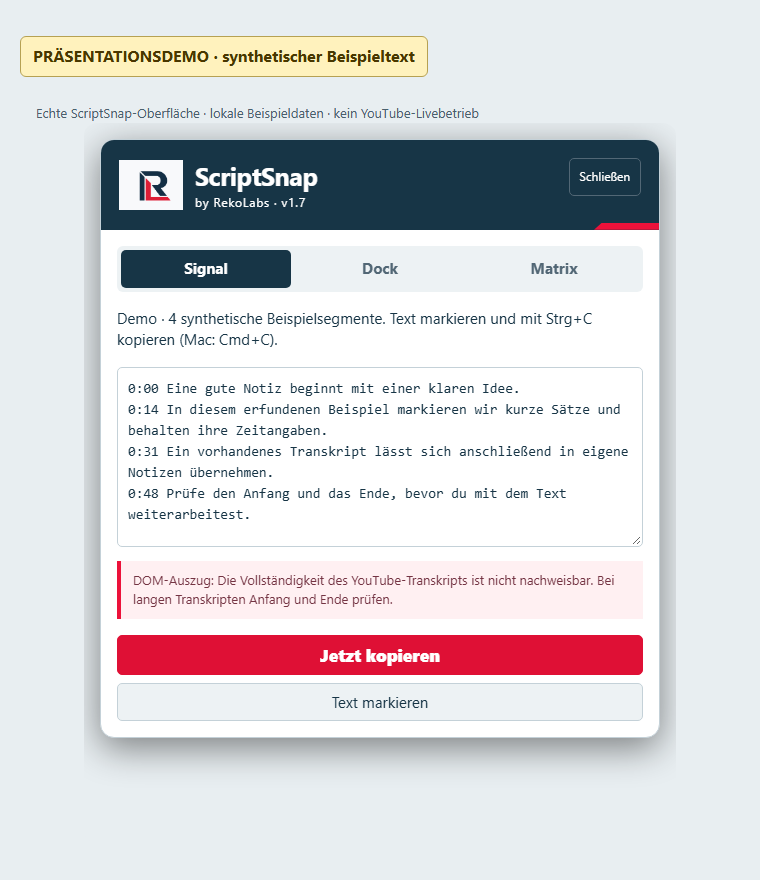
Oberfläche mit Beispieltext ansehenDas Video braucht ein verfügbares Transkript. Je nach Video und YouTube-Ansicht kann Text fehlen; Anfang und Ende solltest du deshalb kurz prüfen.
WIE DIE IDEE ENTSTAND
Ich bin jemand, der gerne effizient arbeitet. Bei vielen langen Podcasts, Videos und Präsentationen liegen die für mich nützlichen Informationen irgendwo zwischen viel Drumherum. Früher habe ich Videos deshalb in bis zu doppelter Geschwindigkeit angeschaut. Später bin ich nur noch durchgesprungen, um die wichtigsten Punkte mitzunehmen.
Inzwischen gehe ich einen Schritt weiter: Ich nehme das Transkript und lasse es mir zusammenfassen. Erst dann entscheide ich, ob ich das Video wirklich anschauen möchte. Für mich ist das bisher der beste Weg, schnell Informationen zu sammeln und meine Zeit bewusst einzuteilen.
ScriptSnap macht einen kleinen Teil davon einfacher: den vorhandenen Text aus YouTube kopieren. Die Zusammenfassung lasse ich anschließend mit einem anderen Werkzeug erstellen. ScriptSnap selbst fasst nichts zusammen.
Ich öffne ein YouTube-Video mit verfügbarem Transkript. ScriptSnap kann nur den Text übernehmen, der schon vorhanden ist.
Ein Klick auf mein ScriptSnap-Lesezeichen holt den Text. Falls das Transkript nicht automatisch aufgeht, öffne ich es selbst und starte den Helfer noch einmal.
Ich prüfe kurz Anfang und Ende und kopiere den Text. Danach kann ich ihn in meine Notizen übernehmen oder mit einem anderen Werkzeug zusammenfassen lassen.
WAS DER HELFER KANN
Bereits geladene Transkriptsegmente als Klartext übernehmen. Doppelte Segmente mit gleicher Zeitmarke und gleichem Text entfernen.
Eindeutig beschriftete deutsche oder englische Transkriptknöpfe nutzen. Bis zu zehn Sekunden warten, ohne die Videowiedergabe zu starten.
Direkt kopieren, sofern der Browser es erlaubt. Sonst „Jetzt kopieren“ oder Text markieren und mit Strg+C beziehungsweise Cmd+C übernehmen.
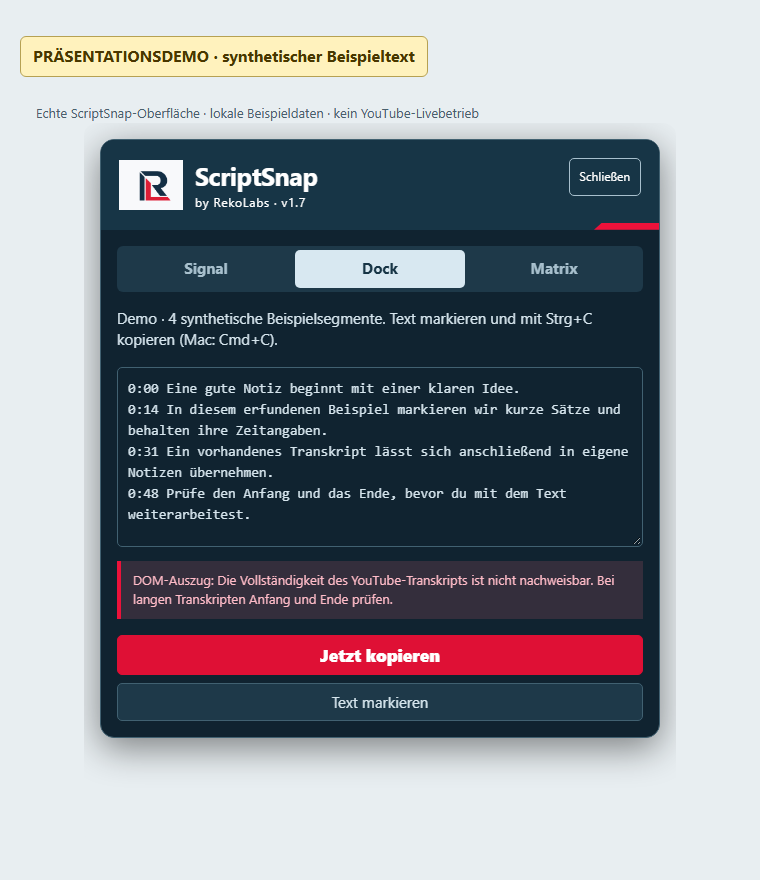
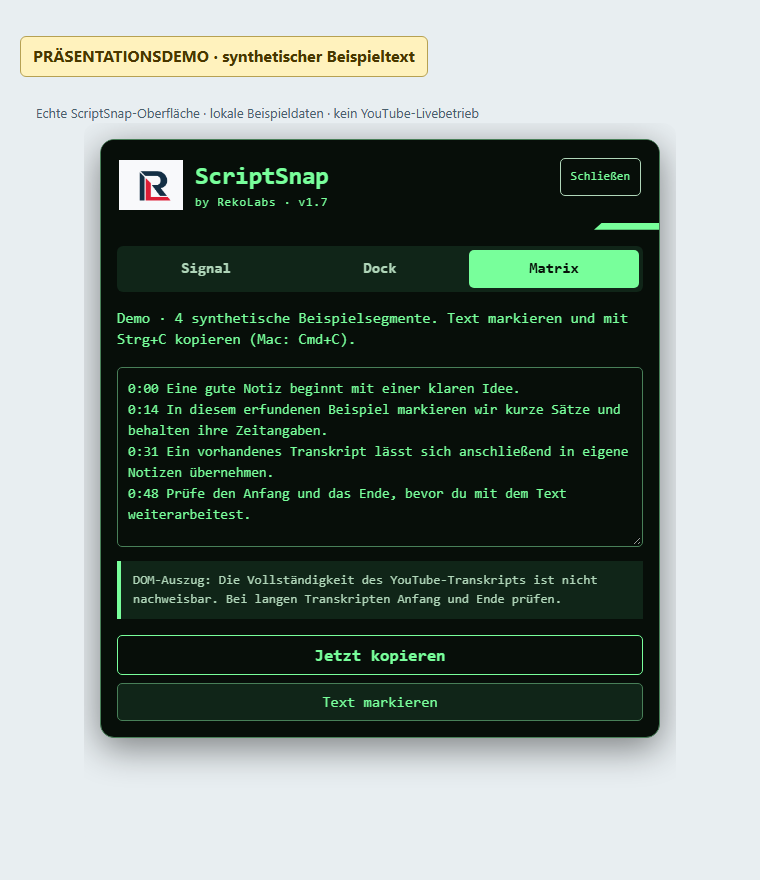
Signal, Dock und Matrix wechseln, ohne Text oder Status zu verlieren. Die Auswahl gilt nur auf der aktuell geladenen Seite.
Erkennbare Suche, Ladezustände und bestimmte Lücken melden. Anfang und Ende selbst prüfen: Vollständigkeit lässt sich nicht sicher nachweisen.
Start per Lesezeichenklick. Schließen per Knopf oder Escape. Kleine Fenster erhalten einen Scroller; Seitenwechsel während des Wartens bricht den Ablauf ab.
PRÄSENTATIONSDEMO
Die mitgelieferte Offline-Demo zeigt die Helferbox der Version 1.7 mit vier selbst verfassten Beispielsegmenten. Sie läuft ohne YouTube-Konto und demonstriert die Oberfläche sowie den manuellen Kopierweg.
Präsentationsdemo öffnenDemo und Produkt haben unterschiedliche Aufgaben. Die Demo liest keine echten Videos und schreibt nicht selbst in die Systemzwischenablage. Die produktive Nutzung auf YouTube erfolgt über ein separat eingerichtetes Lesezeichen; dieses Präsentationspaket enthält keine neue Installationsseite.
STAND & GRENZEN
Privates Schulungs- und Demonstrationsprojekt. Diese Seite stellt den Entwicklungsstand vor. Kein Verkauf und kein kostenpflichtiges Angebot.